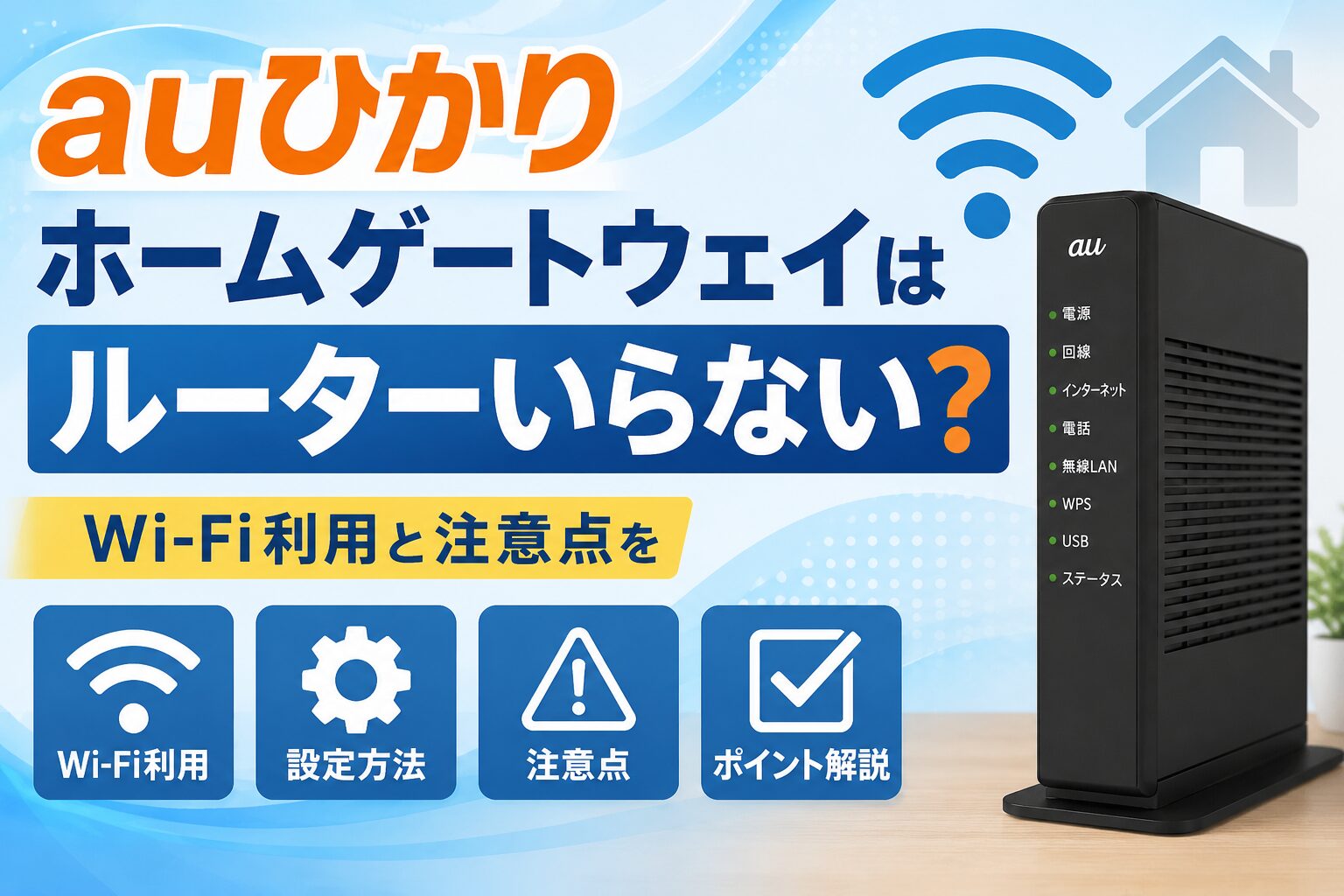
この記事では、auひかりのホームゲートウェイを利用する場合に、別途Wi-Fiルーターがいらないのかをわかりやすく解説します。
結論からいうと、ホームゲートウェイの無線LAN機能を利用できる環境であれば、別途Wi-Fiルーターを用意しなくてもスマートフォンやパソコンをWi-Fi接続できます。
その理由は、auひかりのホームゲートウェイには機種や契約内容によって無線LAN親機として使える機能があるためです。
ただし、利用する機器やWi-Fiの範囲によって必要な環境は変わるため、申し込み前に公式サイトで最新の提供条件や利用料金を確認しておきましょう。
auひかりを検討しているなら、ホームゲートウェイの機種やWi-Fiパックの提供条件を確認しておくことが大切です。
最新の料金や利用できる機能を確認して、あなたの自宅に合ったインターネット環境を選びましょう。
auひかり ホームゲートウェイついて今すぐ確認したい方は公式サイトを、auひかり ホームゲートウェイはルーターいらない?Wi-Fi利用と注意点を徹底解説!について詳しく確認したい方はこの記事をチェックしましょう。
↓↓↓
⇒auひかりの公式サイトはこちら 
auひかり ホームゲートウェイはルーターいらない?まず結論を解説
auひかりのホームゲートウェイは、条件によっては別途Wi-Fiルーターを用意しなくても利用できます。
特に、ホームゲートウェイに内蔵された無線LAN機能を利用できる場合は、ホームゲートウェイ自体をWi-Fiの親機として使えるためです。
そのため、「auひかりを契約したら必ず市販のルーターを購入しなければならない」というわけではありません。
ただし、ホームゲートウェイの機種や契約しているサービスによって、無線LAN機能の利用条件が異なる点には注意が必要です。
auひかり ホームゲートウェイだけでWi-Fiを使えるケース
auひかりのホームゲートウェイには、機種によって無線LAN親機の機能が搭載されています。
au公式情報でも、ホームゲートウェイを有線接続だけでなくWi-Fiの無線LAN親機として利用でき、追加のWi-Fiルーターを接続せずに使えるサービスが案内されています。
この環境であれば、ホームゲートウェイから発信されるWi-Fiにスマートフォンやタブレット、パソコンなどを接続できます。
つまり、一般的な家庭でWi-Fiを使うだけであれば、別途ルーターを購入しなくても済む可能性があります。
ただし、無線LAN機能を利用するためにオプション契約が必要な場合もあるため、現在の契約内容やホームゲートウェイの機種を確認することが重要です。
auひかりで別のルーターが必要になるケース
auひかりのホームゲートウェイだけで十分な場合がある一方、別のWi-Fiルーターを追加したほうがよいケースもあります。
たとえば、家が広くホームゲートウェイから離れた部屋まで電波を届けたい場合や、接続する機器が多い場合です。
また、最新のWi-Fi規格や特定の通信機能を利用したい場合も、市販ルーターを追加する選択肢があります。
重要なのは、「auひかりでは必ずルーターが必要」「ホームゲートウェイがあれば必ず追加ルーターが不要」と一律に決めつけないことです。
自宅の広さ、接続台数、通信環境に合わせて判断する必要があります。
auひかり ホームゲートウェイでルーターいらない理由
auひかりのホームゲートウェイでルーターいらないと考えられる大きな理由は、機種によってインターネット接続に必要な機能と無線LAN機能を一体化できるためです。
通常は回線終端装置やホームゲートウェイに加えて、Wi-Fiルーターを接続する構成を考える人も多いでしょう。
しかし、無線LAN機能を備えたホームゲートウェイを利用できれば、機器を増やさずにWi-Fi環境を整えられます。
ホームゲートウェイに無線LAN機能がある場合
ホームゲートウェイに無線LAN機能が搭載されていれば、スマートフォンやパソコンを無線で接続できます。
au公式の機器案内でも、ホームゲートウェイ内蔵型の高速無線LANアクセスポイントとして紹介されている機種があります。
この場合、ホームゲートウェイがインターネット接続のための機器であるだけでなく、家庭内のWi-Fi通信を提供する親機としても機能します。
そのため、別のWi-Fiルーターを購入して設置する必要がなく、配線や機器の数を減らせる点がメリットです。
ただし、同じauひかりでも利用するホームゲートウェイの機種によって機能が異なるため、機種名を確認して判断することが大切です。
Wi-Fiパックを利用する場合の仕組み
auひかりでは、ホームゲートウェイの内蔵無線LAN親機機能を利用できるWi-Fiパックが案内されています。
このサービスを利用すると、ホームゲートウェイをWi-Fi親機として使えるため、別途Wi-Fiルーターを購入しなくても無線通信環境を整えられます。
現在の案内では、ホームゲートウェイの機種によって対応するWi-Fi規格や月額利用料金が異なります。
たとえば、1ギガ向けの機器と5ギガ・10ギガ向けの機器では、対応する無線規格が異なる場合があります。
そのため、単に「ホームゲートウェイだからルーターはいらない」と考えるのではなく、利用する機種とWi-Fi機能の契約条件を確認することが重要です。
auひかり ホームゲートウェイでルーターいらない人の特徴
auひかりのホームゲートウェイでルーターいらない人は、一般的な家庭用Wi-Fiをシンプルに利用したい人です。
インターネットをスマートフォンやパソコンで使うことが中心で、特殊なネットワーク環境を必要としない場合は、ホームゲートウェイの無線LAN機能だけで十分な可能性があります。
auひかり ホームゲートウェイを一人暮らしや一般的な家庭で使う場合
一人暮らしや一般的な広さの住宅で、スマートフォンやパソコン、テレビなどをWi-Fi接続するだけなら、ホームゲートウェイの無線LAN機能で対応できる可能性があります。
特に、接続する機器がそれほど多くなく、家の中でWi-Fiが届く範囲に問題がない場合は、追加ルーターを購入するメリットは大きくありません。
機器を増やさないことで、電源コンセントの使用数を抑えられます。
また、LANケーブルの配線が増えにくく、通信機器の管理もシンプルになります。
まずはホームゲートウェイのWi-Fi機能を利用し、実際に電波の届き方や通信速度に不満がある場合に追加機器を検討する方法もあります。
auひかり ホームゲートウェイでWi-Fi機器を増やしたくない場合
通信機器をできるだけ少なくしたい人にも、auひかりのホームゲートウェイだけでWi-Fiを使う方法は向いています。
別途ルーターを設置すると、電源アダプターやLANケーブルが増え、機器の置き場所も必要になります。
ホームゲートウェイの無線LAN機能を使える環境であれば、1台の機器を中心に家庭内のネットワークを構成できます。
ただし、ホームゲートウェイの設置場所によっては、部屋によって電波が弱くなる場合があります。
機器を減らすことだけを優先せず、自宅全体で快適にWi-Fiを使えるかどうかも確認しましょう。
auひかり ホームゲートウェイにルーターが必要なケース
auひかりのホームゲートウェイにルーターいらないケースがある一方で、追加ルーターが必要になる場合もあります。
特に、住宅の広さや壁の構造、接続する機器の数によっては、ホームゲートウェイ単体では満足できない可能性があります。
auひかり ホームゲートウェイを電波の届きにくい部屋で使う場合
ホームゲートウェイを設置した場所から離れた部屋でWi-Fiを使う場合、電波が弱くなることがあります。
壁や床、家具などの影響によって、同じ家の中でも通信品質に差が出る場合があります。
このような場合は、Wi-Fiルーターを追加したり、メッシュWi-Fiや中継機などを検討したりする方法があります。
ただし、単純にルーターを追加すれば必ず改善するとは限りません。
接続方法や機器の設定によっては、ネットワーク構成が複雑になることもあるため、購入前に自宅の広さや間取りを考えることが大切です。
auひかり ホームゲートウェイに高性能なWi-Fi環境を求める場合
オンラインゲームや高画質動画の視聴、複数台の機器を同時接続する家庭では、より高性能なWi-Fi環境を求める場合があります。
このような場合は、ホームゲートウェイの標準的な無線LAN機能だけでなく、別の高性能Wi-Fiルーターを検討することがあります。
ただし、auひかりではサービスやホームゲートウェイの種類によって対応するWi-Fi規格が異なります。
近年はWi-Fi 6やWi-Fi 6E、Wi-Fi 7に対応する機器もありますが、対応機器を購入しても、接続する端末側が対応していなければ性能を十分に活かせません。
必要な性能を見極めてから追加ルーターを選ぶことが重要です。
auひかり ホームゲートウェイとルーターの接続方法
auひかりでホームゲートウェイと別のルーターを使う場合は、接続方法に注意が必要です。
ホームゲートウェイとルーターを単純に接続するだけではなく、ルーター側の動作モードやネットワーク構成を確認する必要があります。
ホームゲートウェイだけでWi-Fiを使う方法
ホームゲートウェイの無線LAN機能を利用する場合は、対応するWi-Fi機能が有効になっていることを確認します。
そのうえで、スマートフォンやパソコンのWi-Fi設定画面から、ホームゲートウェイに表示されているネットワーク名を選択して接続します。
ホームゲートウェイの機種によって設定方法は異なるため、機器のランプ表示や設定画面を確認することが大切です。
au公式の案内でも、ホームゲートウェイの無線LAN機能を利用する場合に、申し込みや機器側への反映が必要となるケースが説明されています。
接続できない場合は、Wi-Fi機能の契約状況やホームゲートウェイの設定を確認しましょう。
ホームゲートウェイを市販ルーターを追加するときの注意点
市販のWi-Fiルーターを追加する場合は、ホームゲートウェイとの役割が重複しないように設定することが重要です。
au公式の接続例では、ホームゲートウェイと無線LAN親機を接続する構成が案内されており、機器によってはアクセスポイントモードなどの設定が必要になります。
設定を誤ると、通信が不安定になったり、ネットワークが複雑になったりする可能性があります。
特に、ルーター機能を持つ機器を複数台重ねて使用する場合は、設定を確認してから接続しましょう。
「とにかく電波を強くしたい」という理由だけでルーターを追加するのではなく、現在の環境で何が不足しているのかを確認することが大切です。
【Q&A】auひかり ホームゲートウェイはルーターいらない?Wi-Fi利用と注意点を徹底解説!について
auひかりのホームゲートウェイとルーターの関係は、利用する機器や契約内容によって変わるため、申し込み前に疑問を解消しておくことが大切です。
ここでは、特に気になりやすい疑問を5つ紹介します。
Q1. auひかり ホームゲートウェイはルーターいらない?
A1. ホームゲートウェイの無線LAN機能を利用できる環境であれば、別途Wi-Fiルーターを用意しなくてもWi-Fiを使える場合があります。
ただし、機種や契約内容によって条件が異なるため、確認が必要です。
Q2. auひかりのホームゲートウェイだけでスマホをWi-Fi接続できますか?
A2. 対応する無線LAN機能が利用できる場合は、スマートフォンをホームゲートウェイのWi-Fiに接続できます。
無線LAN機能が利用できない場合は、別のWi-Fi機器が必要になることがあります。
Q3. auひかりで市販のルーターを使っても大丈夫ですか?
A3. 市販ルーターを追加して利用できる場合があります。
ただし、ホームゲートウェイとの接続方法やルーターの動作モードに注意が必要です。
Q4. auひかりはホームゲートウェイだけで家中にWi-Fiが届きますか?
A4. Wi-Fiの届く範囲は、住宅の広さや間取り、壁の構造、設置場所などによって変わります。
ホームゲートウェイだけで十分な場合もありますが、電波が弱い部屋がある場合は追加機器を検討することがあります。
Q5. auひかりでルーターを買う前に確認することは何ですか?
A5. まず、現在利用するホームゲートウェイの機種、無線LAN機能の利用条件、住宅内の電波状況を確認しましょう。
そのうえで、接続台数や必要なWi-Fi規格を考えて、追加ルーターが本当に必要か判断することが大切です。
【まとめ】auひかり ホームゲートウェイはルーターいらない?Wi-Fi利用と注意点を徹底解説!について
この記事では、auひかり ホームゲートウェイはルーターいらない?Wi-Fi利用と注意点を徹底解説!についてお伝えしました。
auひかりのホームゲートウェイは、無線LAN機能を利用できる環境であれば、別途Wi-Fiルーターを用意しなくてもインターネットを無線で利用できる場合があります。
そのため、一般的な家庭でスマートフォンやパソコンをWi-Fi接続するだけなら、まずホームゲートウェイの機能だけで足りるか確認するのがおすすめです。
一方で、家が広く電波が届きにくい場合や、接続する機器が多い場合、高性能なWi-Fi環境を求める場合は、追加ルーターや中継機などを検討する余地があります。
重要なのは、最初からルーターを購入するのではなく、ホームゲートウェイの機種と利用できるWi-Fi機能を確認することです。
auひかりを申し込む前や機器を追加する前には、最新の料金や対応機器、Wi-Fi利用条件を公式サイトで確認し、自宅の利用環境に合った構成を選びましょう。
auひかりのホームゲートウェイでルーターいらないか迷っている場合は、現在の機器やWi-Fi機能の提供条件を確認してから判断するのがおすすめです。
最新の料金や対応するホームゲートウェイ、利用できるWi-Fi機能を確認し、自宅に必要な通信環境を無駄なく整えましょう。
↓↓↓
⇒auひかりの公式サイトはこちら
auひかりの「ずっとギガ得プラン」は、長く利用するほど料金がお得になる一方、3年契約ならではの注意点もあります。
実際の評判や料金、契約解除について詳しく知りたい方は、ぜひこちらの記事をご覧ください。
↓↓↓
auひかり ずっとギガ得プランの評判は?料金と3年契約の注意点を徹底解説!