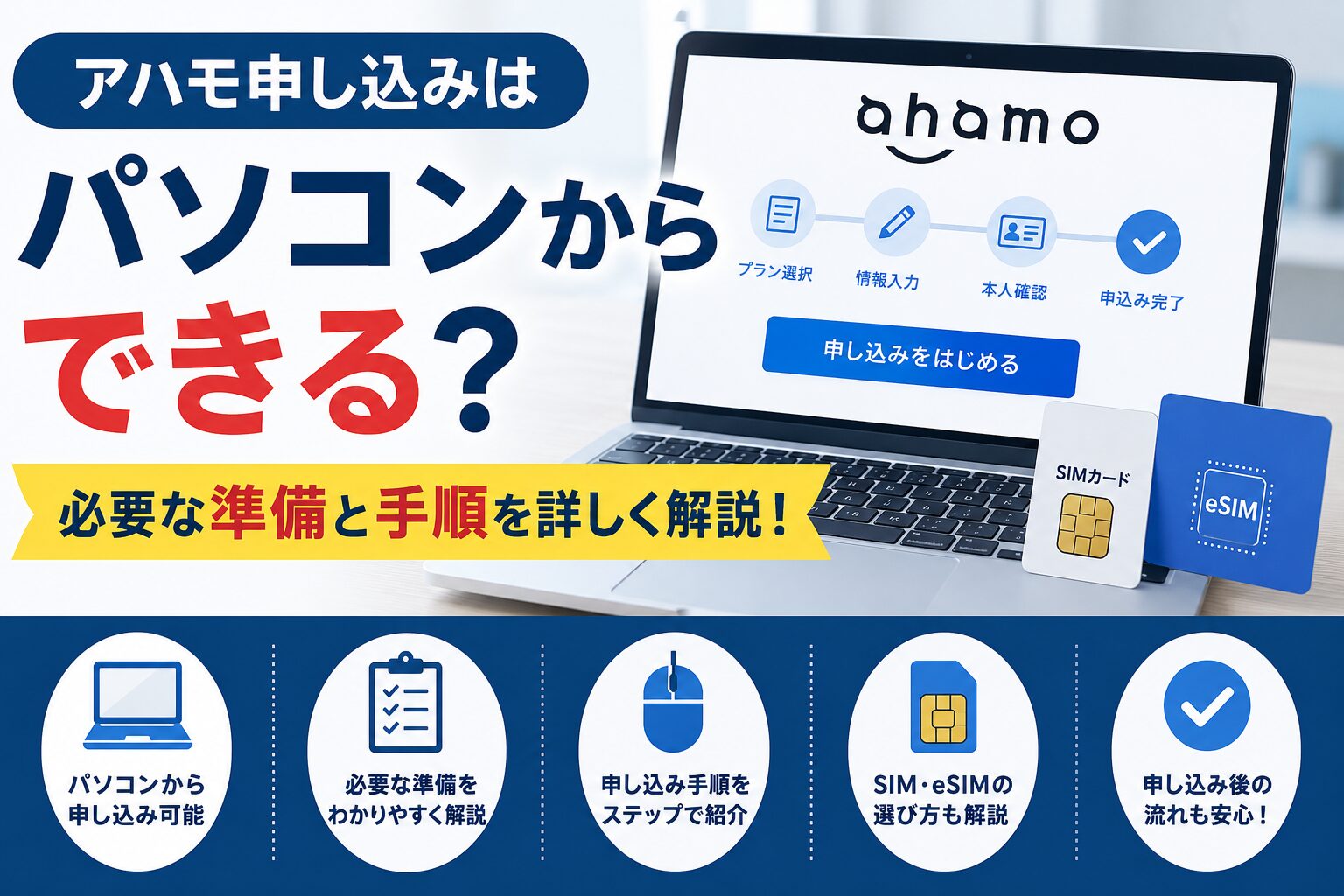
この記事では、アハモ申し込みをパソコンから行いたい人に向けて、申し込み前に準備しておきたいものや、基本的な手続きの流れをわかりやすく解説します。
結論からいうと、アハモ申し込みはパソコンから進められます。
申し込み内容を選択し、必要な情報を入力しながら手続きを進める形式なので、スマートフォンよりも大きな画面で確認したい人にも向いています。
その理由は、アハモがオンラインでの申し込みを基本とするサービスだからです。
申し込み前には、契約内容や利用する端末、SIMの種類などを確認しておくと手続きを進めやすくなります。
申し込み条件や最新の受付内容を確認してから手続きを進めたい方は、公式の案内を確認しておくと安心です。
アハモついて今すぐ確認したい方は公式サイトを、アハモ申し込みはパソコンからできる?必要な準備と手順を詳しく解説!について詳しく確認したい方はこの記事をチェックしましょう。
↓↓↓
⇒ahamo(アハモ)の公式サイトはこちら 
アハモ申し込みはパソコンからできる?
アハモ申し込みをパソコンから行いたい場合、オンラインの申し込み手続きを利用できます。
申し込み内容を画面上で選択しながら進めるため、スマートフォンの小さな画面よりも、パソコンの大きな画面で情報を確認したい人に向いています。
アハモはオンライン専用プランで、申し込みや各種手続きはWeb上で行う仕組みです。
そのため、パソコンから申し込みたい場合でも、基本的にはオンライン上で手続きを進めることになります。
アハモ申し込みをパソコンから進めることは可能
アハモ申し込みは、パソコンから手続きを進めることができます。
申し込みでは、現在の携帯電話会社や電話番号を引き継ぐかどうか、端末を購入するか、SIMの種類などを順番に選択していきます。
画面の案内に従って入力するため、パソコン操作に慣れている人であれば、スマートフォンと同じように申し込みを進められます。
また、画面が大きいことで、契約内容や注意事項を確認しやすい点もメリットです。
ただし、申し込み内容によって必要な情報や手続きが異なるため、先に自分がどの契約方法を選ぶのか整理しておくとスムーズです。
アハモ申し込みをパソコンから申し込む前に確認したいこと
アハモ申し込みをパソコンから行う前には、現在の契約状況を確認しておくことが大切です。
他社から乗り換えるのか、ドコモからプラン変更するのか、新しい電話番号で申し込むのかによって、手続きの進め方が変わります。
また、現在使用しているスマートフォンをそのまま使う場合は、アハモで利用できる端末かどうかも確認しておきたいポイントです。
端末を新しく購入する場合と、手持ちの端末を使う場合では、申し込み時に選ぶ項目も異なります。
パソコンから申し込む前に、契約方法と使用する端末を決めておくと、途中で迷いにくくなります。
アハモ申し込みをパソコンから行う準備
アハモ申し込みをパソコンから行う場合は、申し込み画面を開く前に必要な情報を整理しておくと安心です。
契約方法や電話番号の扱い、端末を購入するかどうかなどをあらかじめ決めておくことで、手続きをスムーズに進めやすくなります。
特に、他社からの乗り換えを考えている人は、現在の契約内容や使用している端末について確認しておきましょう。
アハモ申し込みに必要な情報を準備する
アハモ申し込みをパソコンから行う前に、まず自分がどのような契約を希望するのかを整理します。
現在の電話番号をそのまま使うのか、新しい電話番号を発行するのかによって、選択する項目が変わります。
また、他社から乗り換える場合と、ドコモからプラン変更する場合でも手続きの流れは異なります。
さらに、スマートフォンを新しく購入するのか、現在持っている端末を使うのかも決めておく必要があります。
申し込み途中で確認事項が増えると時間がかかるため、電話番号を引き継ぐか、端末を購入するかを先に決めておくことがポイントです。
アハモ申し込みのときはdアカウントとメールアドレスを確認する
パソコンからアハモ申し込みを行う場合は、dアカウントに関する確認も必要です。
特に、ドコモの携帯電話回線以外から手続きを行う場合は、dアカウントが必要になるケースがあります。
また、申し込み時に登録するメールアドレスについても注意が必要です。
キャリアメールが利用できないケースがあるため、申し込み前に登録しているメールアドレスを確認しておくと安心です。
普段から使えるメールアドレスを準備しておくことで、申し込み後の案内を受け取りやすくなります。
アハモ申し込みをパソコンから行う手順
アハモ申し込みをパソコンから行う場合は、まず希望する契約内容を選択します。
その後、現在の携帯電話会社や電話番号の引き継ぎ、端末購入の有無、SIMの種類などを順番に確認していきます。
選択する内容によって表示される項目が変わるため、自分の契約状況に合った選択肢を選ぶことが重要です。
アハモ申し込みは契約内容と申し込み方法を選択する
最初に、アハモ申し込みの内容を選択します。
他社から乗り換えるのか、ドコモからプラン変更するのか、新規契約をするのかを確認しましょう。
電話番号をそのまま利用する場合は、番号を引き継ぐための手続きが必要になります。
一方、新しい電話番号を発行する場合は、別の選択肢を選んで手続きを進めます。
その後、端末を購入するか、現在のスマートフォンを使うかを選択します。
申し込み内容を最初に正しく選ぶことが、パソコンからの手続きをスムーズに進めるポイントです。
アハモ申し込みは本人確認や必要情報を入力して申し込む
契約内容を選択した後は、画面の案内に沿って必要な情報を入力します。
入力内容に誤りがあると、手続きに時間がかかったり、確認が必要になったりする可能性があります。
そのため、氏名や住所などの情報は、登録内容を確認しながら正確に入力することが大切です。
申し込みの最後には、契約内容や注意事項を確認してから手続きを完了させます。
パソコンから申し込む場合は画面が大きいため、入力内容を見直しやすい点がメリットです。
アハモ申し込みをパソコンから行うときのSIM選び
アハモ申し込みをパソコンから進める場合、SIMの種類を選択する場面があります。
主な選択肢はeSIMとSIMカードです。
どちらを選ぶかによって、利用開始までの流れや必要な作業が異なるため、自分のスマートフォンが対応しているか確認しておくことが重要です。
アハモ申し込みのときeSIMを選ぶ場合のポイント
eSIMは、スマートフォン本体に内蔵されたSIMを利用する方式です。
物理的なSIMカードを受け取る必要がないため、対応端末を持っている場合は、配送を待たずに利用開始へ進める可能性があります。
一方で、eSIMを利用するには対応端末であることが必要です。
また、開通手続きの際にWi-Fi環境が必要になる場合もあるため、申し込み前に利用環境を確認しておきましょう。
eSIMは便利ですが、端末の対応状況と開通手順を確認してから選ぶことが大切です。
アハモ申し込みのときSIMカードを選ぶ場合のポイント
SIMカードを選ぶ場合は、カードが届いた後に端末へ入れて利用する流れになります。
物理的なカードを使うため、eSIMに対応していない端末を使用する場合にも選択肢になります。
ただし、SIMカードは配送を待つ必要があるため、申し込みから利用開始までの期間を考えておく必要があります。
また、届いた後は端末へのSIMカードの装着や開通手続きが必要になる場合があります。
すぐに利用したいか、物理的なSIMカードを使いたいかを基準に選ぶと判断しやすくなります。
アハモ申し込みをパソコンから行った後の流れ
アハモ申し込みをパソコンから完了した後は、申し込み内容を確認し、必要に応じてSIMの受け取りや開通手続きを進めます。
申し込みが終わったからといって、すぐにすべての利用準備が完了するとは限りません。
特にSIMカードを選択した場合とeSIMを選択した場合では、その後の手順が異なります。
アハモ申し込み完了後に確認すること
申し込み完了後は、申し込み内容や登録した情報を確認しておきましょう。
SIMカードを選択した場合は、到着を待ってから開通手続きへ進みます。
eSIMを選択した場合は、案内に従って必要な設定を行います。
申し込み時に登録したメールアドレスへ案内が届く場合もあるため、メールを確認できる状態にしておくことが大切です。
申し込み後の案内を見落とさないよう、登録したメールアドレスや申し込み状況を確認しておきましょう。
アハモ申し込みから利用開始までに必要な設定
利用開始までに必要な設定は、端末やSIMの種類によって異なります。
eSIMの場合は、プロファイルのダウンロードなどの設定が必要になることがあります。
SIMカードの場合は、カードを端末に装着した後、開通手続きなどを行います。
また、端末の種類によって設定方法が異なるため、案内されている手順を確認しながら進めることが大切です。
申し込み後の設定を急いで進めるのではなく、利用する端末に合った手順を確認してから作業することがポイントです。
アハモ申し込みをパソコンから行うときの注意点
アハモ申し込みをパソコンから行う場合は、申し込み画面だけでなく、契約前の注意事項もしっかり確認することが大切です。
現在利用しているサービスによっては、アハモへの変更後に利用できなくなるサービスがある場合があります。
また、申し込み後の手続きはオンライン中心になるため、必要な情報を自分で確認できるようにしておくことも重要です。
アハモ申し込み前に確認したい契約条件
アハモ申し込みをパソコンから行う前には、現在利用中のサービスを確認しておきましょう。
ドコモからプラン変更する場合は、現在利用しているサービスによっては変更できないケースがあります。
また、アハモへの変更後に利用できなくなるサービスがあるため、普段使っている機能を確認しておくことが大切です。
特にキャリアメールなどを利用している場合は、申し込み前にメールアドレスの扱いを確認しておくと安心です。
契約変更後に困らないためにも、現在利用しているサービスを事前に整理しておきましょう。
アハモ申し込みのときオンライン手続きで困ったときの対処法
パソコンからアハモ申し込みを行っている途中で分からないことが出てきた場合は、オンラインのサポートを利用できます。
アハモはオンライン専用プランのため、サイトやチャットを通じて確認する方法が基本となります。
入力内容や契約条件が分からないまま進めるのではなく、疑問点を確認してから申し込むことが大切です。
特に、乗り換えやプラン変更など契約内容によって手続きが変わる場合は、焦って申し込まないようにしましょう。
分からない点を残したまま手続きを完了させず、必要な情報を確認してから進めることが安心につながります。
【Q&A】アハモ申し込みはパソコンからできる?必要な準備と手順を詳しく解説!について
アハモ申し込みをパソコンから検討している人が気になりやすい疑問を、5つに分けて紹介します。
申し込み前に確認しておくことで、手続き中に迷うポイントを減らせます。
Q1. アハモ申し込みはパソコンからできますか?
A1. はい、アハモ申し込みはパソコンから進められます。
オンライン上で契約内容を選択し、必要な情報を入力して手続きを進めます。
パソコンの大きな画面で確認しながら申し込みたい人にも向いています。
Q2. アハモをパソコンから申し込むときdアカウントは必要ですか?
A2. 手続きの内容や利用している回線によって必要になる場合があります。
特に、ドコモの携帯電話回線以外から手続きする場合は、dアカウントが必要になるケースがあります。
申し込み前にアカウントの有無を確認しておくとスムーズです。
Q3. アハモ申し込みのときキャリアメールは申し込みに使えますか?
A3. キャリアメールが利用できないケースがあります。
申し込み時のメールアドレスやdアカウントに登録しているメールアドレスについて、キャリアメール以外のアドレスが必要になる場合があります。
普段確認できる別のメールアドレスを準備しておくと安心です。
Q4. アハモをパソコンから申し込む場合もeSIMを選べますか?
A4. 対応端末であれば、eSIMを選択できる場合があります。
eSIMは物理的なSIMカードを使わない方式ですが、端末の対応状況や開通時の環境を確認する必要があります。
申し込み前に利用端末が対応しているか確認しましょう。
Q5. アハモ申し込み後は何をすればよいですか?
A5. SIMの種類や端末によって、必要な設定を行います。
SIMカードの場合は到着後の開通手続き、eSIMの場合はプロファイルの設定などが必要になることがあります。
申し込み完了後の案内を確認し、利用する端末に合った手順で設定を進めましょう。
【まとめ】アハモ申し込みはパソコンからできる?必要な準備と手順を詳しく解説!について
この記事では、アハモ申し込みはパソコンからできる?必要な準備と手順を詳しく解説!についてお伝えしました。
アハモ申し込みはパソコンから進めることができ、画面の案内に従って契約内容や利用方法を選択しながら手続きを行います。
申し込み前には、他社からの乗り換えなのか、ドコモからのプラン変更なのか、新規契約なのかを整理しておくことが大切です。
また、使用する端末やSIMの種類、dアカウント、メールアドレスなども事前に確認しておくと、手続きをスムーズに進めやすくなります。
特に、eSIMとSIMカードでは利用開始までの流れが異なるため、自分の端末や希望に合う方法を選びましょう。
申し込み後は、必要な開通や初期設定を行って利用を開始します。
アハモ申し込みをパソコンから行う前に、最新の申し込み条件や利用できる手続き、必要な準備を公式の案内で確認しておくと安心です。
申し込み内容や利用条件は変更される可能性があるため、実際に手続きを始める前に、最新の受付条件や必要な準備を公式サイトで確認してから進めることをおすすめします。
↓↓↓
⇒ahamo(アハモ)の公式サイトはこちら